PANDUAN EDITOR
Cara Mengubah Tema Undangan Kamu
Semua yang bisa kamu lakukan di editor, dari ganti tampilan cover, atur latar dan bingkai section, sampai format font dan warna tiap elemen.
1. Ganti Tampilan Cover
- Klik ikon lingkaran warna untuk ganti latar cover jadi warna atau gradasi polos.
- Ikon layout untuk pilih susunan cover: rata tengah, rata kiri, kartu, atau polaroid.
- Ikon not musik untuk pasang musik latar — upload file audio atau tempel link YouTube.

2. Buka & Tutup Cover
- Cover selalu tampil menutupi section-section undangan saat pertama masuk editor.
- Klik tombol "Lihat Section" di kiri bawah untuk menggesernya dan mulai edit section.
- Tombol yang sama berubah jadi "Buka Cover" kalau kamu mau kembali edit cover.
3. Atur Latar & Bingkai Section
- Klik ikon di pojok kanan-atas tiap section untuk buka toolbar section.
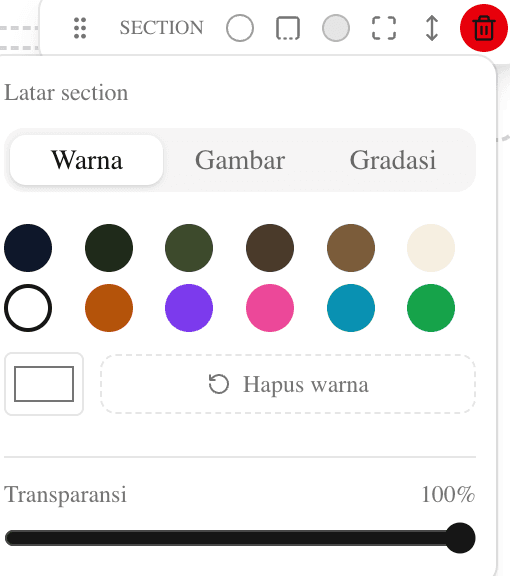
- Latar section: warna polos (12 preset + hex bebas), gambar (posisi, ukuran, mode ulang/tile), atau gradasi 2 warna dengan sudut yang bisa diatur — plus slider transparansi.
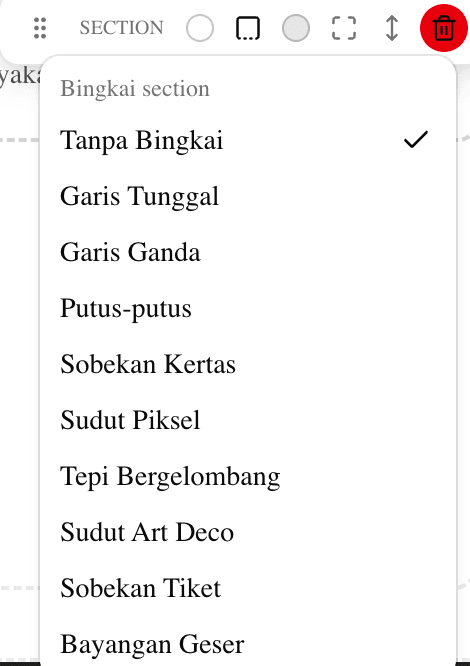
- Bingkai section: 10 gaya (Garis Tunggal, Garis Ganda, Putus-putus, Sobekan Kertas, Sudut Piksel, Tepi Bergelombang, Sudut Art Deco, Sobekan Tiket, Bayangan Geser) dan warna bingkainya sendiri.
- Di toolbar yang sama juga ada: lebar section (Boxed atau Fullscreen), jarak ke section berikutnya, dan sudut membulat.
4. Edit & Format Elemen
- Klik teks, foto, tombol, atau elemen apa pun untuk memilihnya dan memunculkan toolbar-nya.
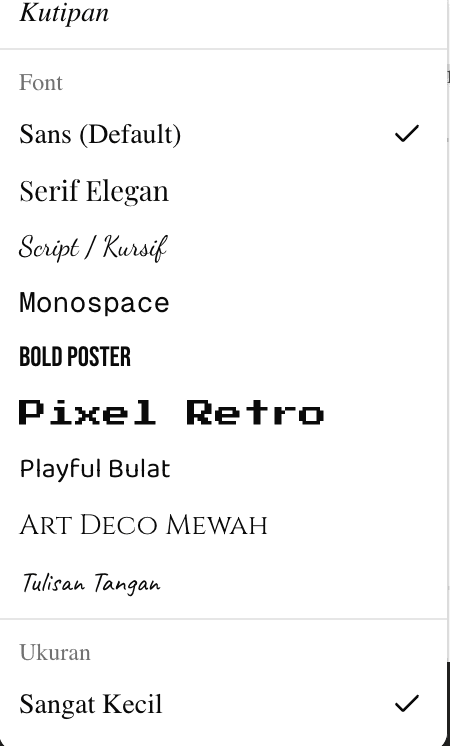
- Teks: ganti gaya (Heading 1–6, Paragraf, Detail, Eyebrow, Kutipan), 9 pilihan font, 9 ukuran, warna teks, serta bold/italic/underline.
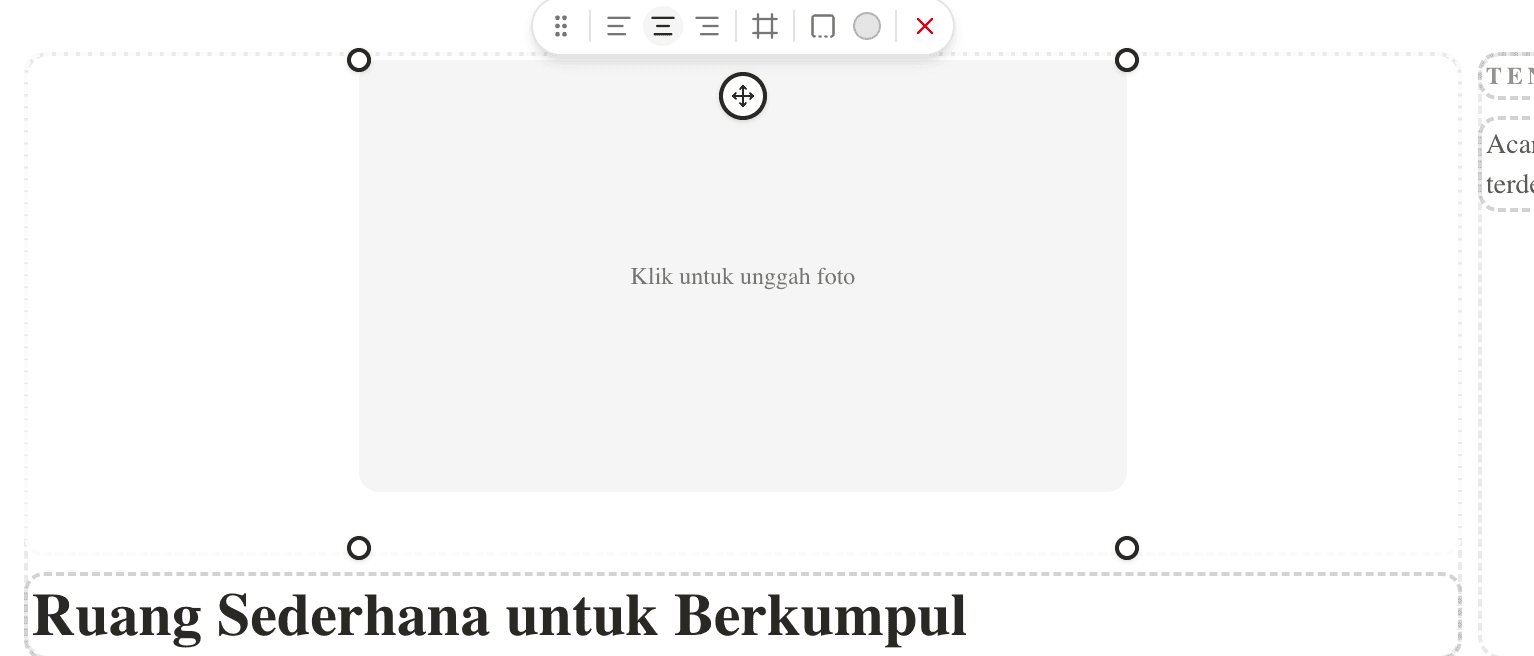
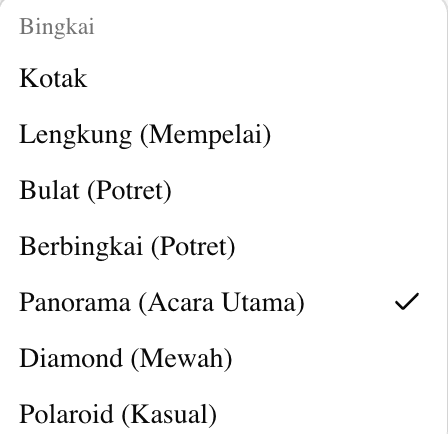
- Foto: 7 bentuk bingkai, geser sudut untuk ubah ukuran, geser tengah untuk reposisi, klik untuk ganti file.
- Elemen lain (tombol, divider, countdown, dll) punya gaya visual dan warna masing-masing — lihat tabel referensi di bawah untuk daftar lengkapnya.
- Semua elemen bisa diberi bingkai (10 gaya yang sama seperti section) dan dihapus dari toolbar yang sama.
5. Kelola Section & Elemen
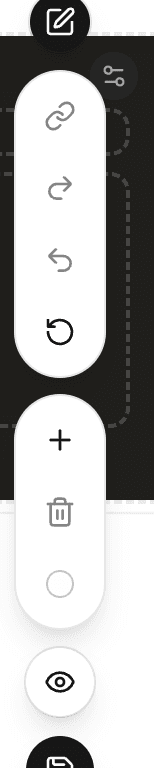
- Toolbar di kanan bawah: tambah section atau elemen baru, hapus yang terpilih.
- Undo/redo tersedia untuk membatalkan atau mengulang perubahan.
- Ganti warna atau gambar latar seluruh undangan (bukan cover) dari toolbar yang sama.
6. Simpan Draft atau Publish
- Ikon mata untuk lihat pratinjau undangan persis seperti yang dilihat tamu.
- Ikon simpan untuk menyimpan sebagai draft dulu, atau langsung lanjut ke publish.
- Draft bisa dibuka dan dilanjut edit kapan saja lewat dashboard kamu.
REFERENSI LENGKAP
Opsi per Jenis Elemen
Setiap elemen juga bisa diberi bingkai (10 gaya yang sama seperti section) dan perataan kiri/tengah/kanan.
Teks
Gaya (H1–H6, Paragraf, Detail, Eyebrow, Kutipan), 9 font, 9 ukuran, warna teks, bold/italic/underline.
Foto
7 bentuk bingkai (Kotak, Lengkung, Bulat, Berbingkai, Panorama, Diamond, Polaroid), ukuran & posisi lewat drag, ganti file.
Tombol
6 gaya (Solid, Outline, Rect Outline, Pixel/Arcade, Stamp, Pill Gradient), warna latar, warna teks, tautan URL.
Tautan
4 gaya (Pill Outline, Underline, Tab, Chip Solid), warna, tautan URL.
Divider
4 gaya (Garis, Diamond, Titik, Sunburst), warna.
Hitung Mundur
9 gaya tampilan, warna aksen, warna latar (bisa transparan), tanggal & waktu target acara.
Linimasa Acara
4 bentuk penanda (Bulat, Diamond, Titik Piksel, Washi Tape), warna aksen, tambah/hapus baris acara.
Daftar Harga
10 gaya kartu (sama seperti bingkai section), warna harga, tambah/hapus baris paket.
Grid Profil
2/3/4 kolom, bentuk foto (Kotak/Bulat), tambah/hapus orang beserta foto & perannya.
Grid Sorotan
2/3 kolom, warna aksen, ikon emoji per item, tambah/hapus item.
Rekening Bank / Peta / Nama Tamu
Field teks saja (nomor rekening, koordinat lokasi, dll) — tanpa opsi gaya visual tambahan.